
Manual paso a paso
Cómo usar el Graficador Científico
Cargá tus datos, ajustá una curva, calculá incertidumbres y exportá la gráfica. Todas las funciones, explicadas una por una y con capturas.
Antes de empezar
- Un navegador actualizado (Firefox, Chrome, Edge o Safari). No hay que instalar nada ni crear una cuenta.
- Tus datos medidos: pares de valores X e Y, ya sea para escribir a mano, pegar desde una planilla o importar desde un CSV.
- Usá la coma como separador decimal (0,25). Si escribís un punto, el Graficador te avisa.
-
Conocé la pantalla
Arriba están los botones generales: Herramientas, Guardar, Cargar, Limpiar Todo, Presentar y Compartir. A la izquierda, las series de datos (cada una con su tabla); a la derecha, la gráfica, que se actualiza sola a medida que escribís. Más abajo hay controles de vista, la configuración de la gráfica, las herramientas de cálculo y la exportación.
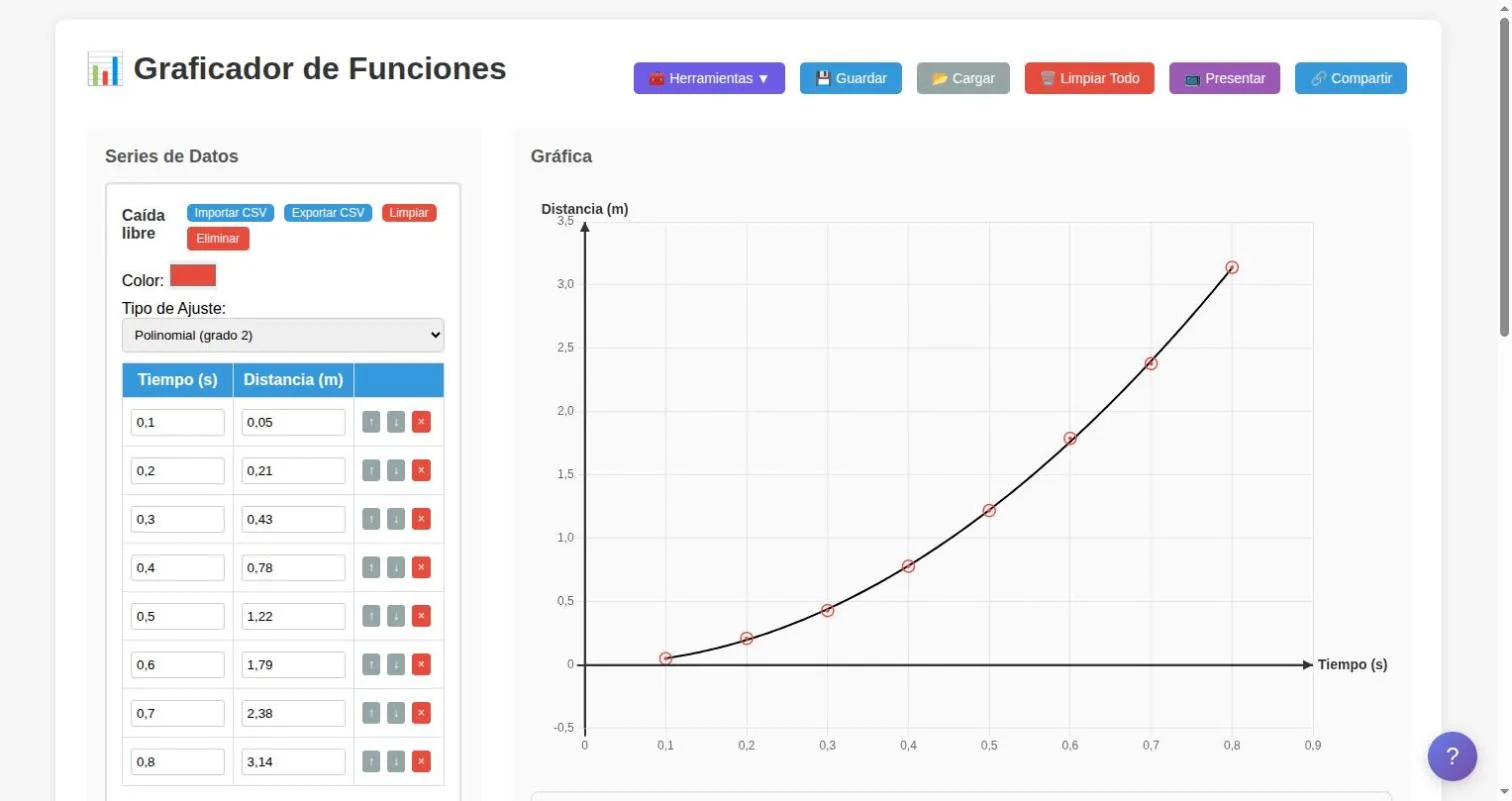
Una serie con ocho puntos y un ajuste polinomial de grado 2. La gráfica se redibuja en tiempo real. -
Cargá tus datos
Hay tres formas de llenar la tabla de una serie:
- Escribir. Completá las columnas X e Y. Con Enter pasás a una fila nueva y con Tab te movés entre celdas. El botón «+ Agregar Fila» suma una fila al final.
- Pegar desde una planilla. Copiá dos columnas en Excel, LibreOffice Calc o Google Sheets y pegalas con Ctrl+V sobre la tabla.
- Importar un CSV. Con el botón «Importar CSV» de la serie elegís un archivo desde tu equipo.
En cada fila, las flechas ↑ ↓ la suben o bajan, y la × la borra. Cada serie tiene su propio color, y los botones Limpiar (vacía la tabla), Eliminar (quita la serie) y Exportar CSV (descarga sus datos).
¿Querés comparar dos experimentos en la misma gráfica? Usá «+ Nueva Serie» (o Ctrl+N): cada una tiene su tabla, su color y su propio ajuste.
-
Elegí el ajuste
En «Tipo de Ajuste» de cada serie elegís la curva que se calcula con tus datos:
- Sin ajuste: solo los puntos.
- Lineal (y = mx + b) y lineal por el origen (y = mx).
- Polinomial de grado 2 o de grado 3.
- Exponencial, logarítmico y potencial.
Debajo de la tabla aparece la ecuación con sus coeficientes, las unidades de cada variable y el R²: cuanto más cerca de 1, mejor describe la curva a tus datos. Dos tildes arriba de los controles de vista permiten extrapolar la curva hacia −∞ o +∞.
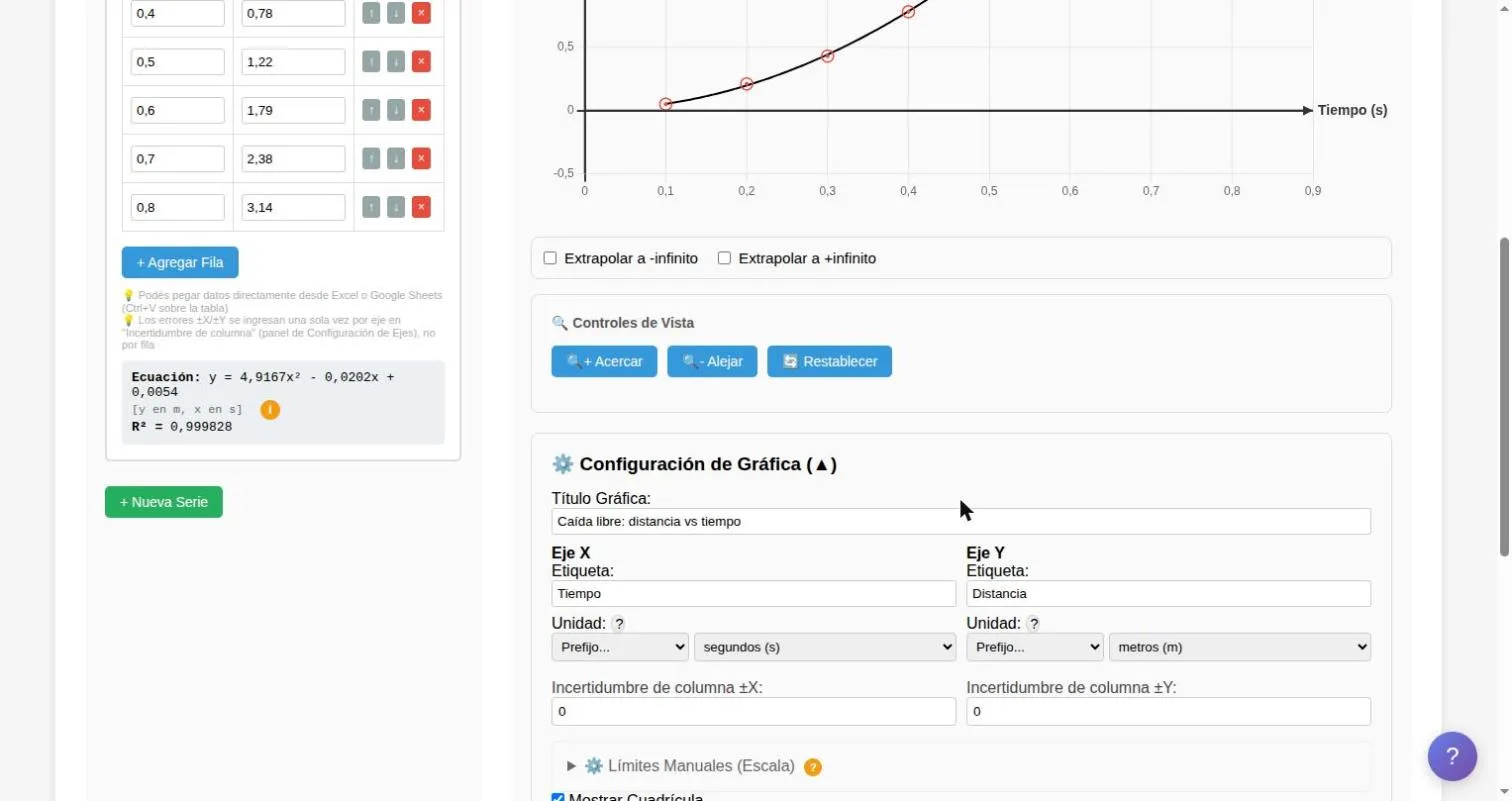
Abajo a la izquierda, la ecuación y el R². A la derecha, el panel de configuración de la gráfica. Un consejo: usá al menos 5 puntos, y recordá que el ajuste logarítmico necesita valores de X positivos, el exponencial valores de Y positivos y el potencial, ambos positivos. Elegir un tipo de ajuste que no se parece a tus datos (por ejemplo, una recta para una parábola) da un R² bajo. -
Poné títulos, ejes y unidades
Abrí el panel «Configuración de Gráfica» (se despliega con un clic en su título):
- Título de la gráfica y etiqueta de cada eje.
- Unidad de cada eje, con prefijo opcional (pico, nano, micro, mili, centi, deci, kilo, mega, giga, tera). La unidad aparece en el título del eje y en los encabezados de la tabla, y se usa en las ecuaciones y en el cálculo de áreas y pendientes. El signo ? al lado explica cómo funcionan.
- Límites manuales (escala): si dejás los campos vacíos, la gráfica se ajusta sola a tus datos; si escribís un valor, forzás el inicio o el fin del eje. Por ejemplo, un «0» en el mínimo de Y hace que el eje siempre empiece en cero.
- Mostrar cuadrícula e Incluir origen (0,0), que se activan con una casilla.
-
Sumá incertidumbres y pendientes
Si tus medidas tienen error, completá la «Incertidumbre de columna ±X» y la «±Y» en el panel de configuración. Se ingresan una sola vez por eje, no fila por fila. Los encabezados de la tabla pasan a mostrar el error (por ejemplo «Distancia (m ± 0,3)») y la gráfica dibuja las barras de error de cada punto.
Con «Mostrar pendiente máx. y mín.» se trazan las dos rectas extremas que todavía son compatibles con las barras de error (el método de extremos). En la leyenda ves el valor de cada pendiente, y la diferencia entre ambas te sirve para estimar la incertidumbre de la pendiente. Si tenés dos series con ajuste lineal, «Mostrar intersección» calcula y muestra el punto donde se cruzan sus rectas (con menos de dos series, avisa que hacen falta al menos dos).
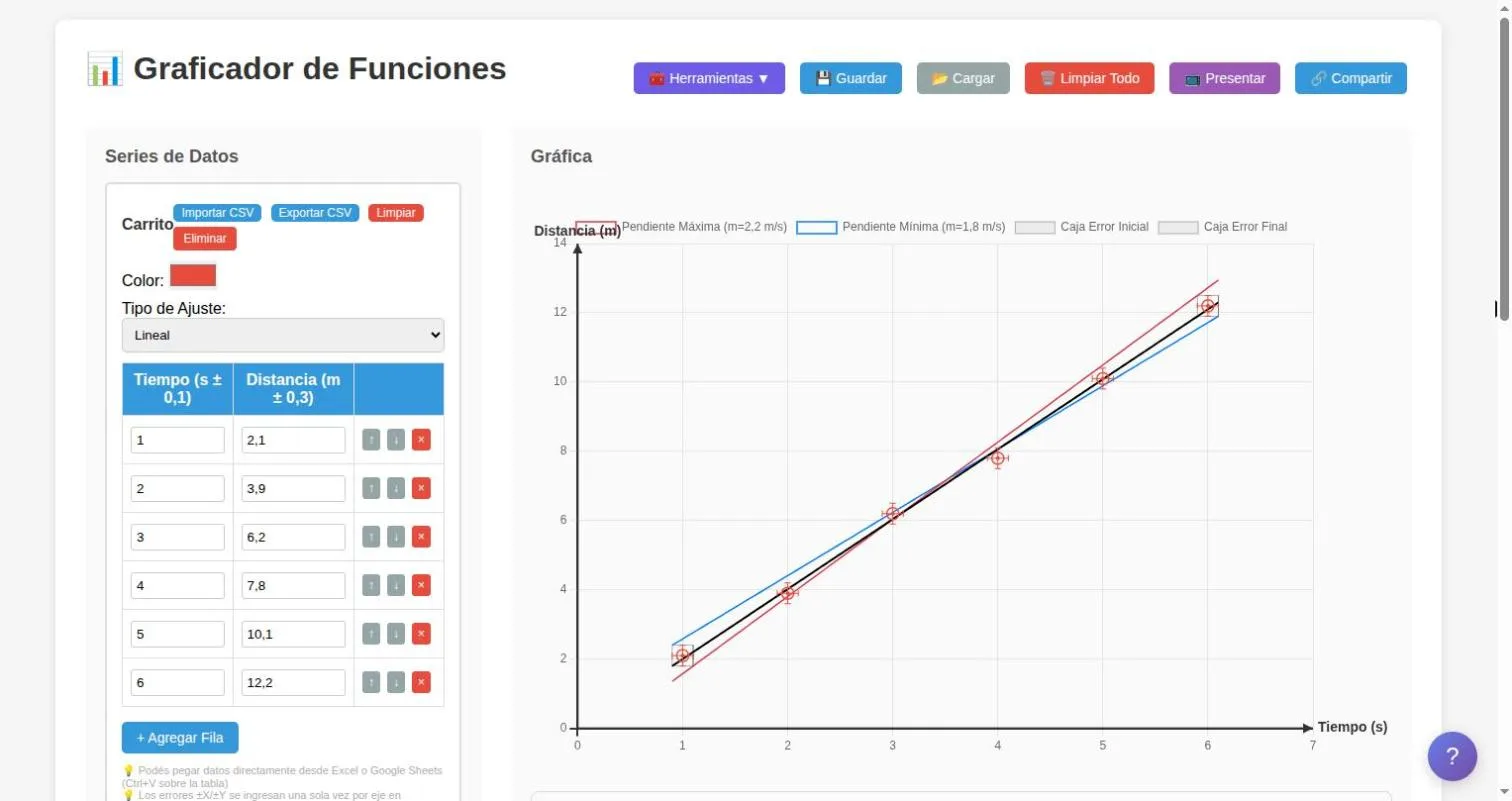
Con incertidumbres de ±0,1 en X y ±0,3 en Y: la recta de ajuste en negro y, a cada lado, las pendientes máxima (2,2 m/s) y mínima (1,8 m/s). -
Herramientas de cálculo
Debajo de la gráfica está el bloque «Herramientas de Cálculo», con tres herramientas que se activan con una casilla:
- Tangente (derivada). Mové el deslizador (o escribí la posición X) y la gráfica marca el punto, traza la recta tangente y te dice cuánto vale la pendiente dy/dx ahí.
- Área (integral). Elegí un intervalo desde x₁ hasta x₂ y apretá «Calcular Área»: se sombrea la zona bajo la curva y se informa su valor con la unidad que corresponde (por ejemplo, m·s).
- Comparar con pendiente esperada. Funciona con series de ajuste lineal o lineal por el origen. Superpone una recta y = mx con la pendiente que elijas (por ejemplo, un valor teórico) y muestra el R² de esa recta contra tus datos, para ver si la constante esperada explica lo medido.
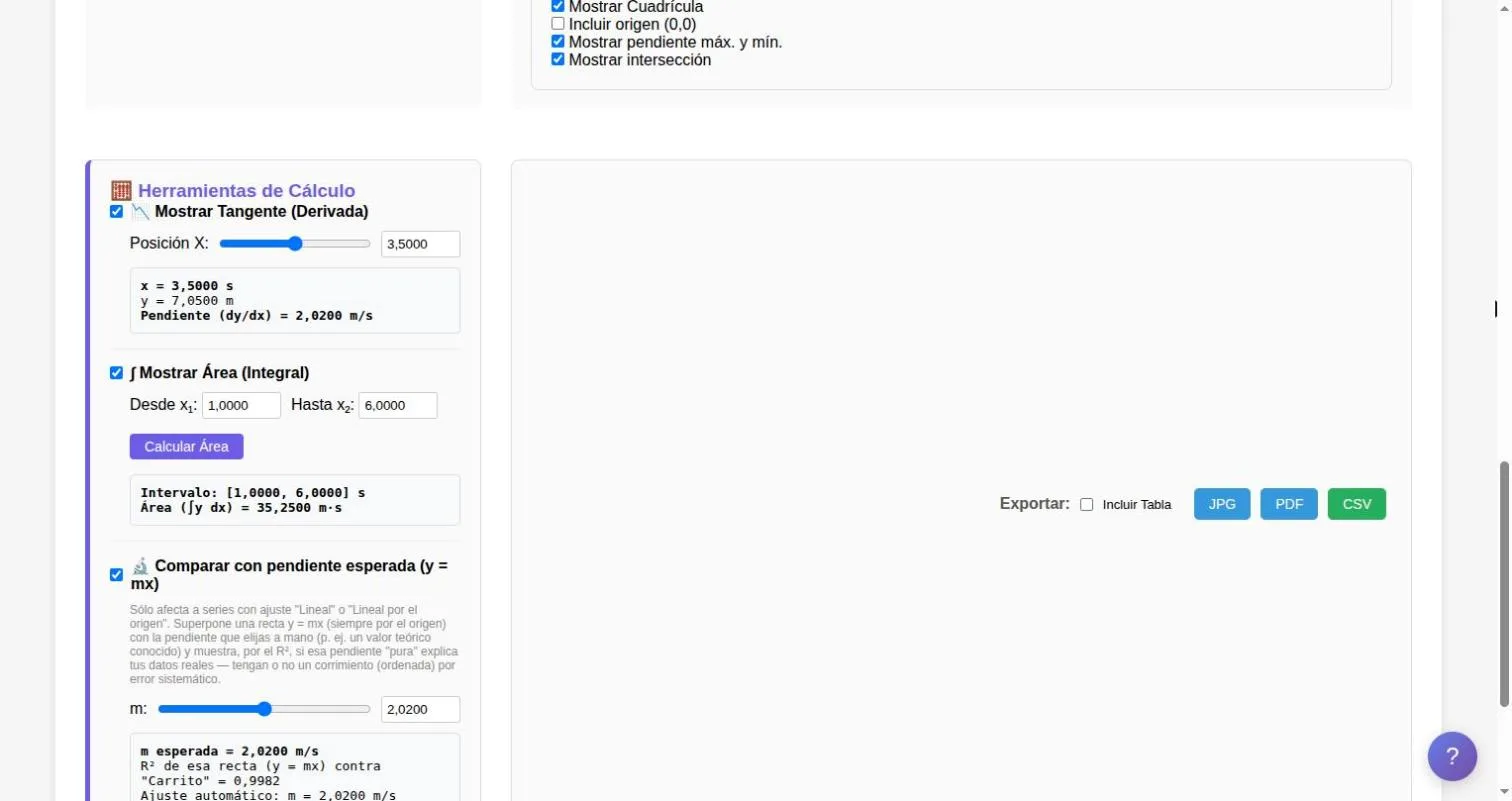
Las tres herramientas activas: pendiente de la tangente en x = 3,5 s, área entre 1 s y 6 s, y comparación con una pendiente esperada. 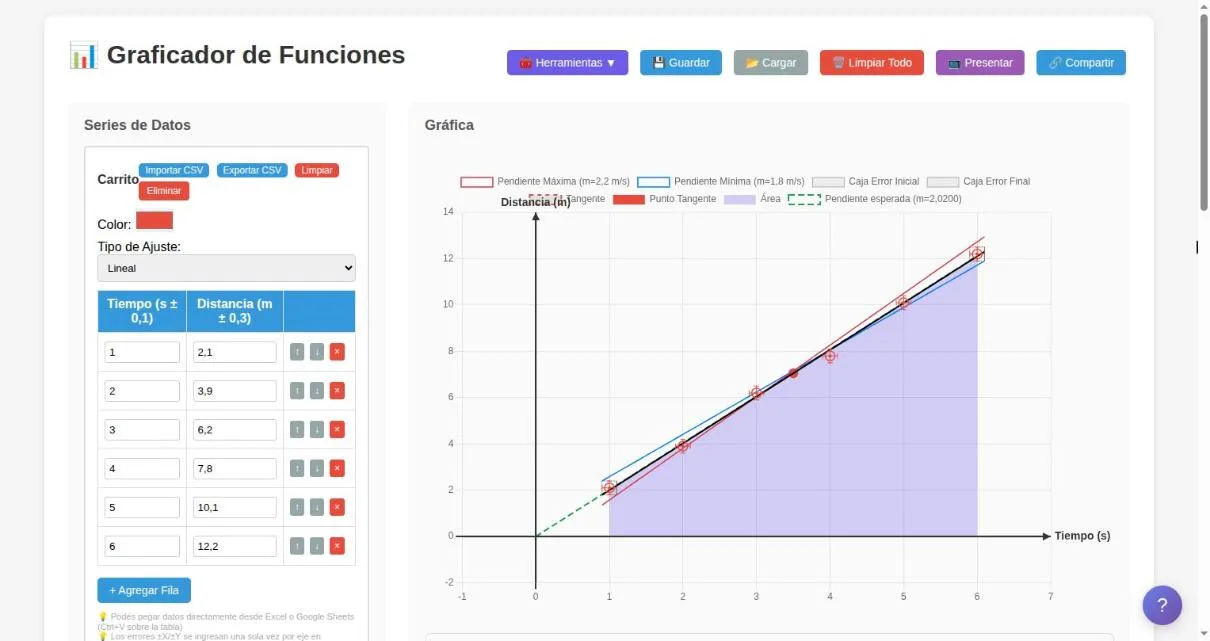
En la gráfica se ve el punto de tangencia, el área sombreada y la recta esperada (línea verde punteada). -
Acercá, alejá y movete
Podés explorar la gráfica con el mouse o con los botones de «Controles de Vista» (+ Acercar, − Alejar y Restablecer):
- Rueda del mouse sobre la gráfica: zoom en ambos ejes.
- Rueda sobre los números de un eje: zoom solo en ese eje.
- Arrastrar en el centro: mueve toda la gráfica. Arrastrar sobre un eje: mueve solo ese eje.
- Doble clic: vuelve a la vista original.
En un celular o una tablet funciona igual, con el dedo y el pellizco.
-
Propagación de errores y análisis dimensional
El botón «Herramientas» de la barra superior abre un menú con dos calculadoras. La tercera opción, «Plantillas», todavía no está disponible.
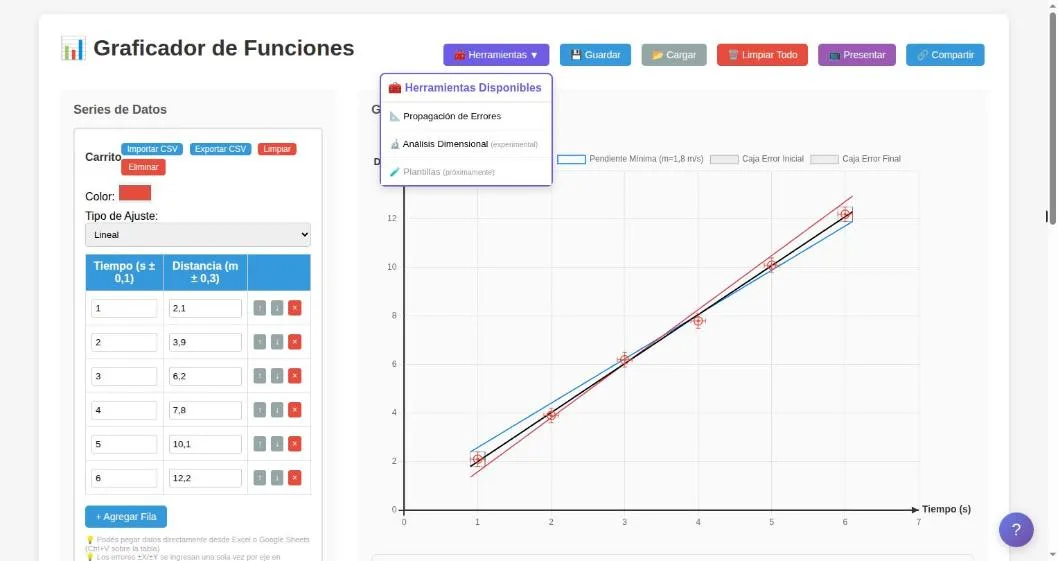
El menú de herramientas. Propagación de errores
Calcula la incertidumbre de un resultado a partir de dos medidas con su error (A ± δA y B ± δB). Elegí la operación (suma, resta, producto o cociente), completá los cuatro campos y apretá «Calcular Propagación». La calculadora te muestra la fórmula que usó, el cálculo paso a paso y el resultado, por ejemplo P = 10,0 ± 0,9.
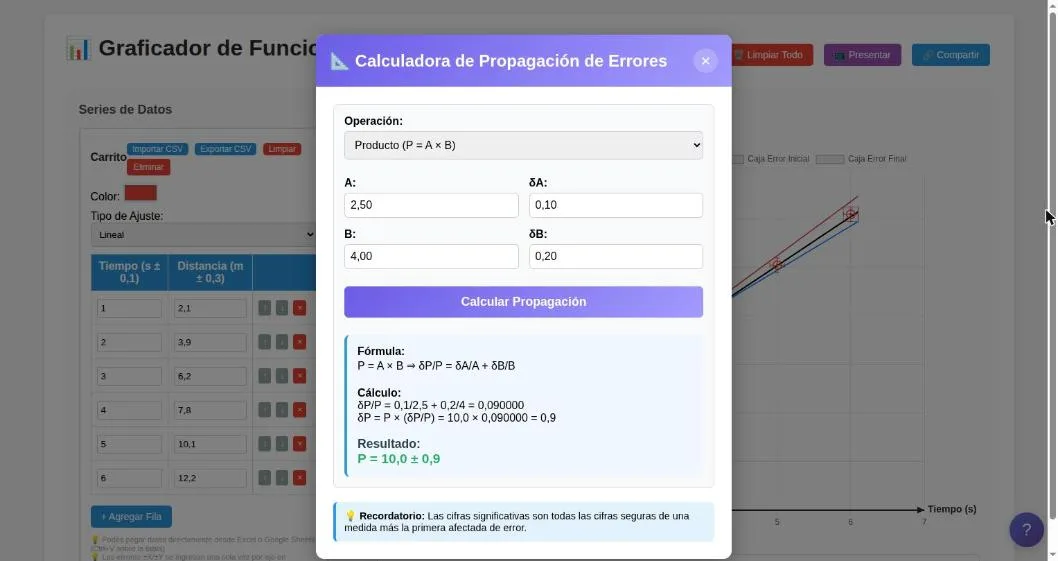
Producto de (2,50 ± 0,10) por (4,00 ± 0,20): 10,0 ± 0,9. Análisis dimensional (experimental)
Sirve para comprobar si una expresión tiene sentido físico. Escribí una expresión con nombres de magnitudes (velocidad * tiempo, masa * aceleracion) y apretá «Analizar»: obtenés su dimensión, la magnitud que le corresponde y la unidad en el Sistema Internacional. Los operadores son
*(multiplicar),/(dividir) y^(potencia). Es una función experimental: no admite sumas ni restas ni paréntesis, y la potencia solo funciona después de una magnitud. Abajo hay un catálogo de magnitudes físicas con sus símbolos, dimensiones y unidades.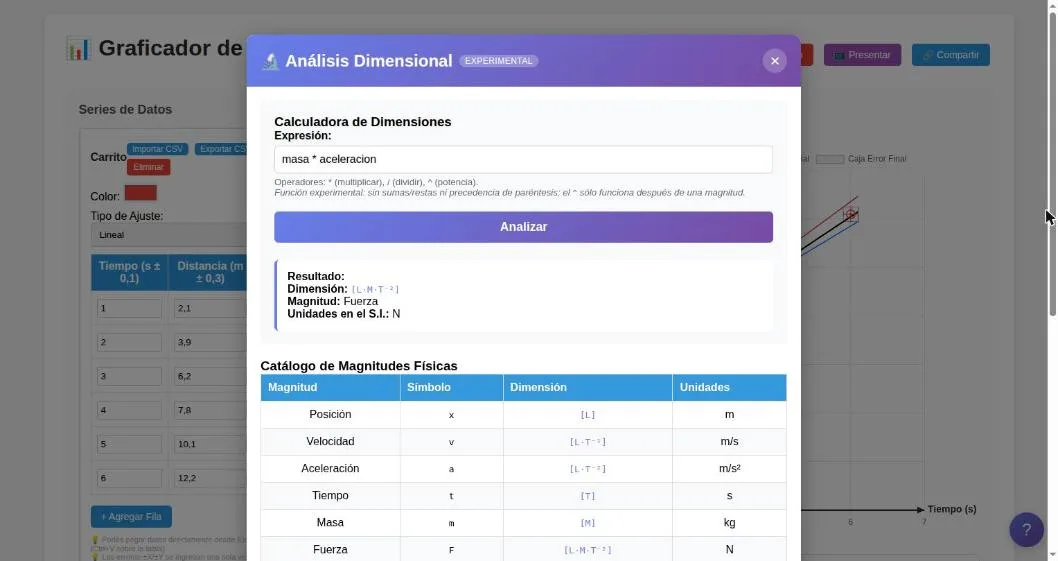
«masa * aceleracion» da una fuerza, con dimensión L·M·T⁻² y unidad N. -
Guardá, compartí y exportá
- Guardar descarga un archivo
.jsoncon todo tu trabajo (series, títulos, ejes y configuración). Cargar lo restaura para seguir otro día. Atajo: Ctrl+S. - Compartir arma un enlace con tus datos dentro, para que otra persona vea la misma gráfica. Se copia al portapapeles y también se muestra para que lo copies a mano. Tené en cuenta que quien tenga el enlace puede leer los datos que contiene.
- Exportar (al pie, o con Ctrl+E): la gráfica como imagen JPG, como PDF, o los datos en CSV. La casilla «Incluir Tabla» agrega la tabla de datos al archivo. Los CSV usan punto y coma como separador y coma decimal, para que los abra bien una planilla en español.
- Limpiar Todo borra todas las series y la configuración. Antes te pide confirmación, pero igual conviene guardar si no querés perder nada.
- Guardar descarga un archivo
-
Presentá y pedí ayuda
El botón «Presentar» (o Alt+P) pone la gráfica a pantalla completa, ideal para proyectar en clase. Seguís pudiendo hacer zoom y mover la gráfica, y salís con Esc o con la × roja.
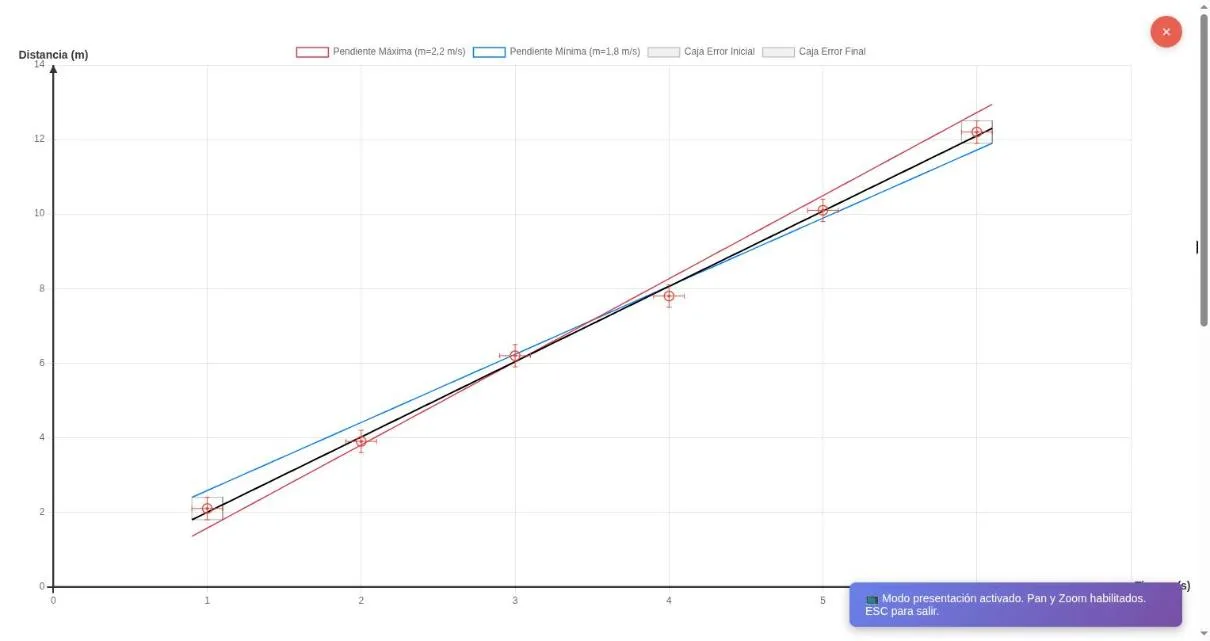
Modo presentación. El botón redondo «?» de la esquina inferior (o la tecla F1) abre el Centro de Ayuda, con cuatro pestañas: introducción, inicio rápido, herramientas y consejos.
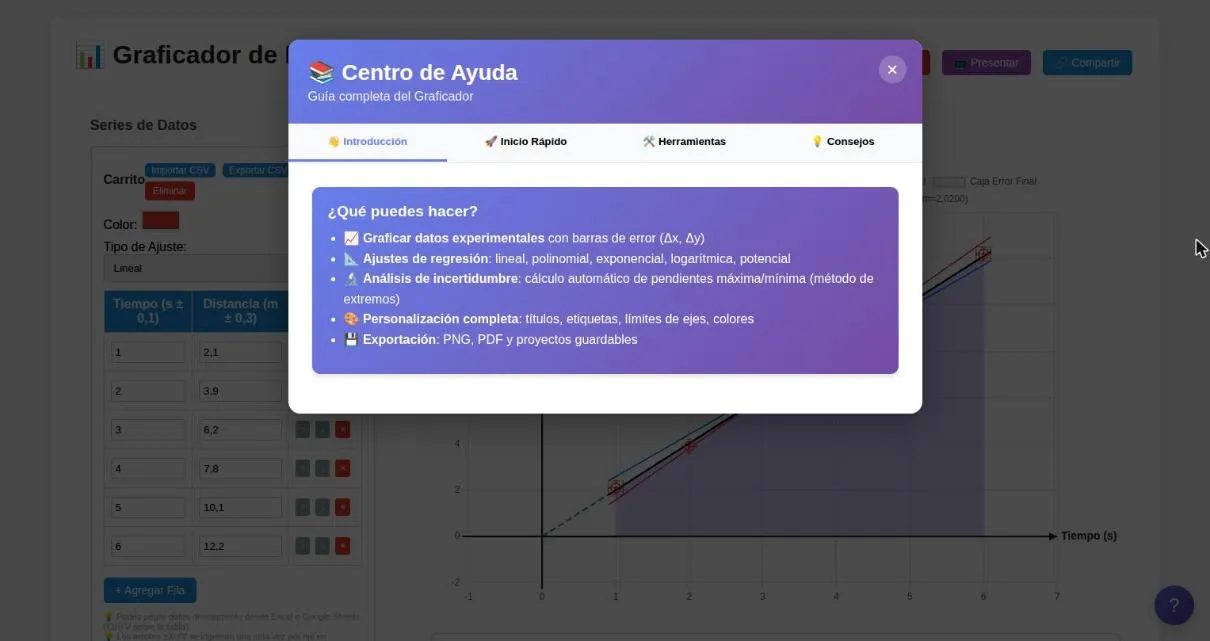
El Centro de Ayuda dentro de la herramienta. Atajos de teclado: Ctrl+N nueva serie · Ctrl+S guardar proyecto · Ctrl+E ir a la exportación · Ctrl+H ayuda de atajos · F1 ayuda general · Alt+P modo presentación.
Si algo no sale como esperabas
La gráfica no muestra mi curva de ajuste
Revisá que la serie tenga un tipo de ajuste distinto de «Sin ajuste» y que haya suficientes puntos. El logarítmico necesita X positivos, el exponencial Y positivos y el potencial, los dos positivos.
Me dice que use coma en lugar de punto
El Graficador usa la coma como separador decimal (0,25). Si pegás datos desde una planilla con punto decimal, corregilos antes de pegar.
El R² es bajo
Probá con otro tipo de ajuste: puede que tus datos no sigan una recta. También revisá si hay algún punto mal cargado.
La gráfica se movió o se acercó sin querer
La rueda del mouse sobre la gráfica hace zoom. Hacé doble clic sobre la gráfica, o apretá «Restablecer», para volver a la vista original.
Cargué un proyecto y no pasó nada
El botón «Cargar» solo abre archivos .json que haya generado el propio Graficador con «Guardar».
Perdí mi trabajo al cerrar la pestaña
El Graficador no guarda nada en ningún servidor. Usá «Guardar» para bajar un archivo .json, o «Compartir» para obtener un enlace, y así retomarlo cuando quieras.
¿Algo más? Escribí a [email protected] o mirá el código en GitHub.
Probalo con tus propias mediciones
Es gratis, funciona en tu navegador y no guarda tus datos.