
Manual paso a paso
Cómo armar un repartido o una evaluación
Subí tus propios ejercicios, elegí los que querés y descargá un documento listo para imprimir. En siete pasos y con capturas de cada uno.
Antes de empezar
- Una cuenta de Google o un usuario del sitio.
- Uno o más documentos con ejercicios, en .odt, .docx o .pdf (hasta 15 MB cada uno).
- LibreOffice Writer (o Word) para abrir el resultado.
-
Ingresá al sitio
Entrá a el generador. Si todavía no iniciaste sesión, vas a ver un aviso con el enlace «iniciá sesión».
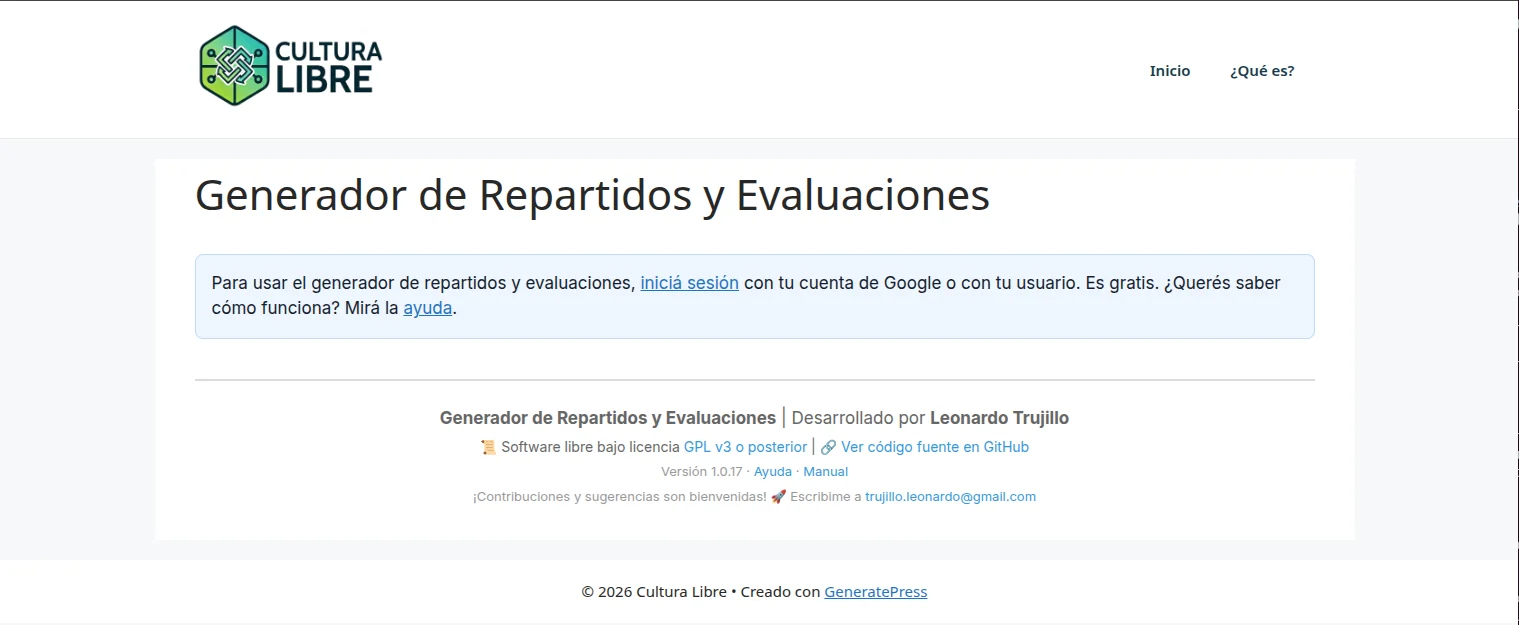
Así se ve la herramienta antes de ingresar. Al hacer clic se abre la pantalla de ingreso. Podés usar tu usuario y contraseña o el botón Continuar con Google.
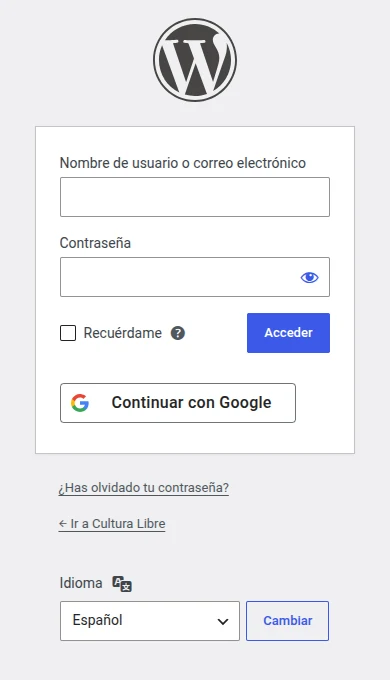
La pantalla de ingreso, con el botón de Google. De Google solo se usan tu nombre y tu correo. No se pide acceso a tu correo electrónico ni a tus archivos.
-
Subí tus documentos
Arrastrá los archivos a la zona punteada o hacé clic en «Elegir desde mi equipo». Podés subir varios a la vez. Arriba de la zona de carga ves el aviso verde sobre la privacidad.
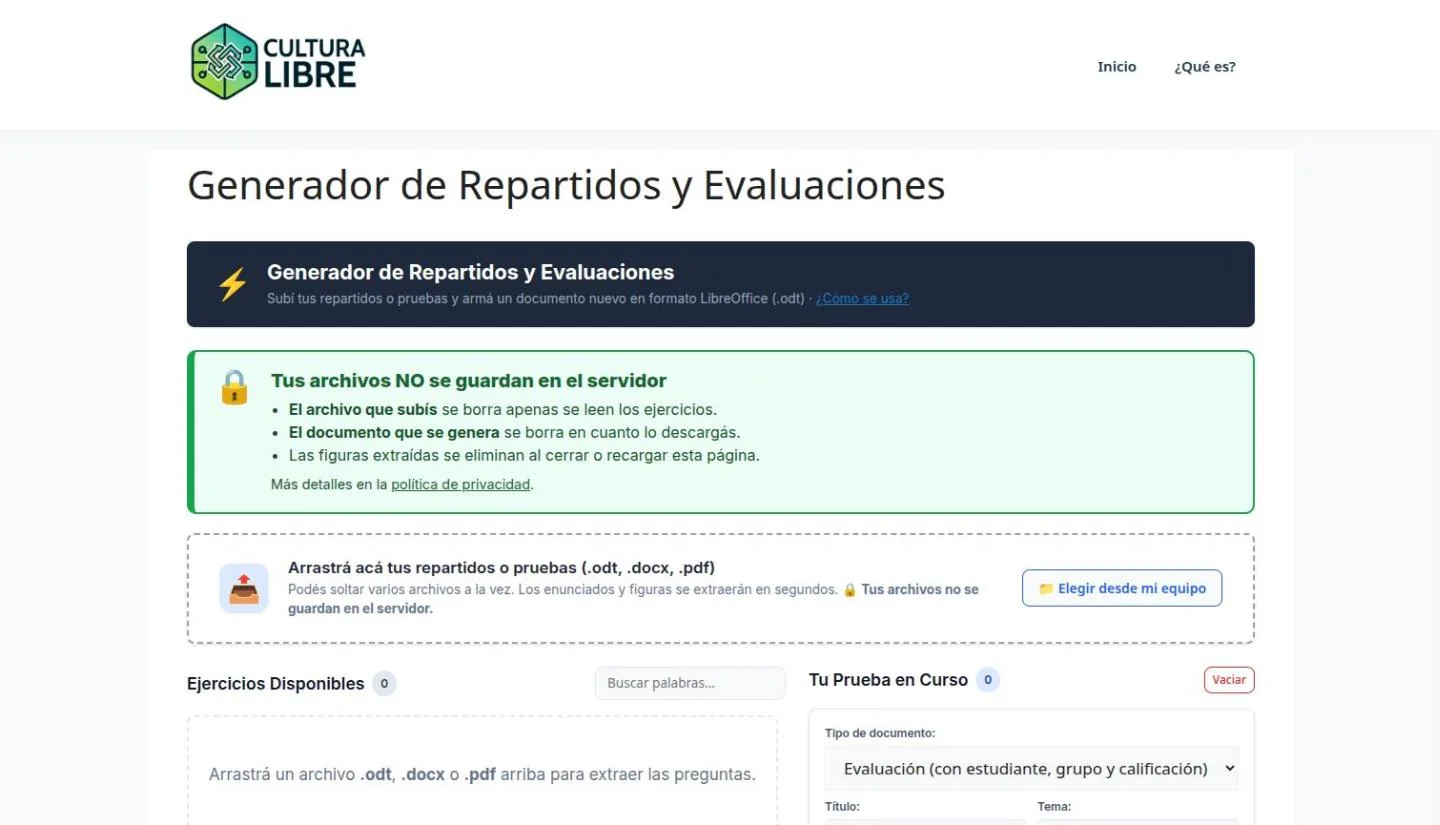
Así se ve la herramienta al entrar: el aviso verde, la zona para subir archivos y, más abajo, las dos columnas de trabajo. -
Revisá los ejercicios
En la columna «Ejercicios Disponibles» aparece cada ejercicio con su figura, en el mismo orden del documento. Con el buscador podés filtrar por palabras o por nombre de archivo.
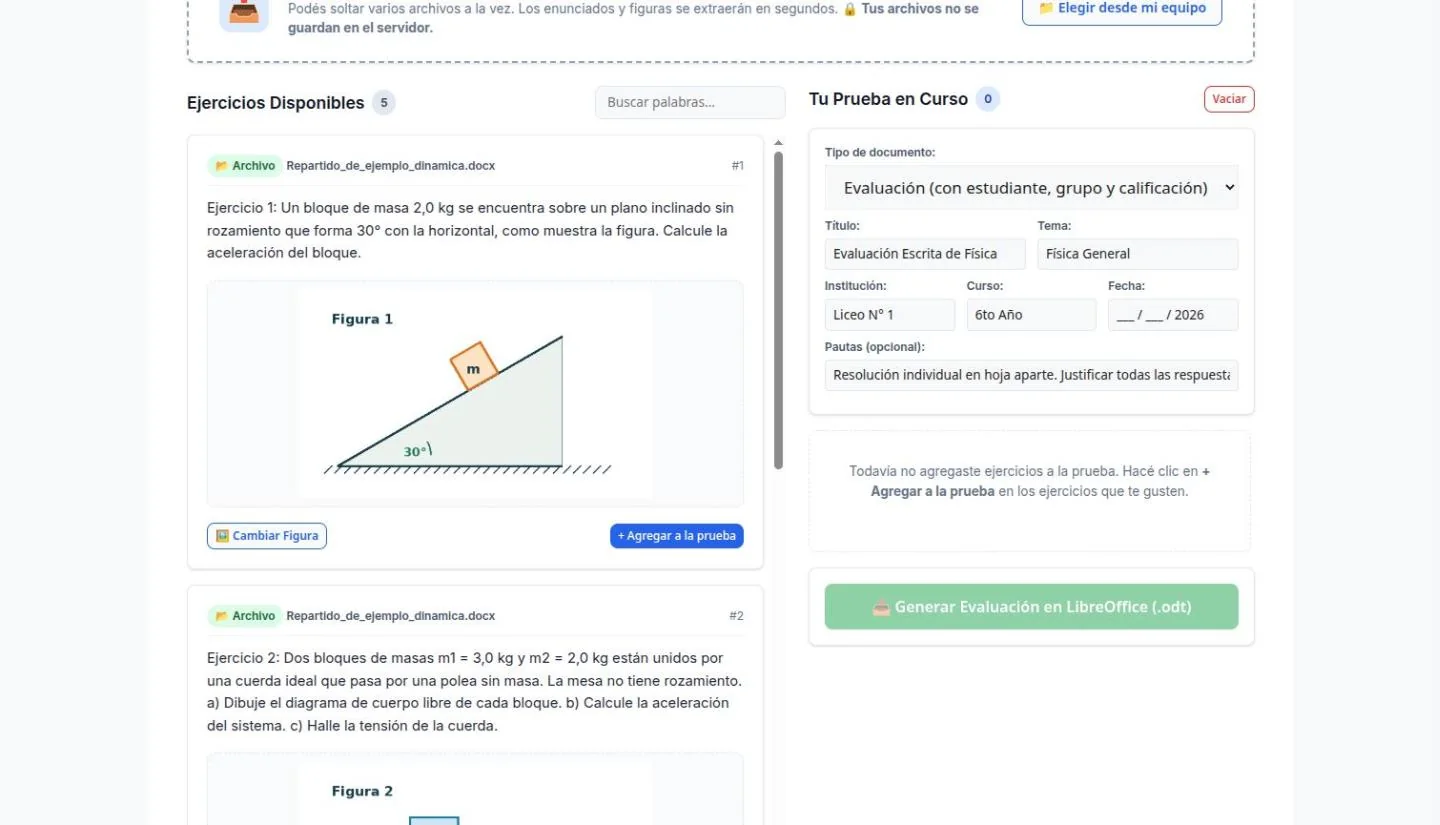
Los ejercicios detectados, cada uno con su figura. Si subís varios archivos, los del último quedan arriba. Para que detecte bien los ejercicios: cada uno tiene que empezar con una marca comoEjercicio 1,Problema 2,Actividad 3,Pregunta 4o con una numeración tipo1.,1.-o1). Los .odt y .docx funcionan mejor; un .pdf necesita tener texto seleccionable (una foto de la hoja no se puede leer). -
Ajustá las figuras si hace falta
Si una figura quedó en otro ejercicio o falta, hacé clic en «Vincular Figura» (o «Cambiar Figura»). Elegí la imagen correcta entre las del documento y confirmá con «Confirmar Selección». «Quitar figura» deja el ejercicio sin imagen.
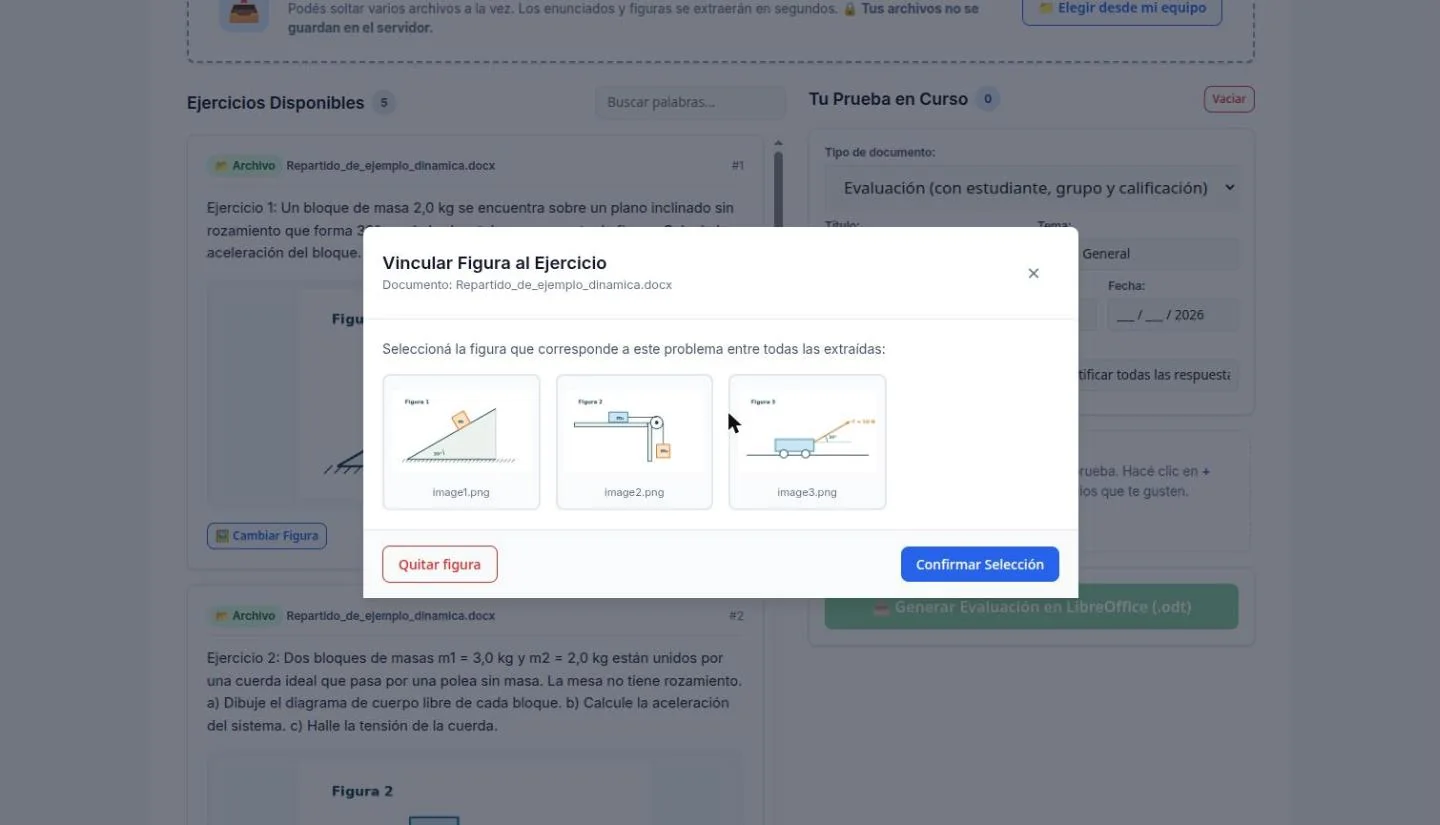
La ventana para vincular una figura: se muestran todas las imágenes del documento. En DOCX las figuras se asignan según dónde están en el documento, y en PDF según la página. Si un PDF tiene varias figuras en la misma página, conviene revisarlas.
-
Armá tu documento
Hacé clic en «+ Agregar a la prueba» en los ejercicios que quieras. Aparecen a la derecha, en «Tu Prueba en Curso»: podés cambiar el orden con las flechas, quitarlos con la ✕ o vaciar todo con «Vaciar».
Completá el encabezado: el tipo de documento (Evaluación, con estudiante, grupo y calificación, o Repartido, sin esos datos), el título, el tema, la institución, el curso, la fecha y las pautas, que son opcionales.
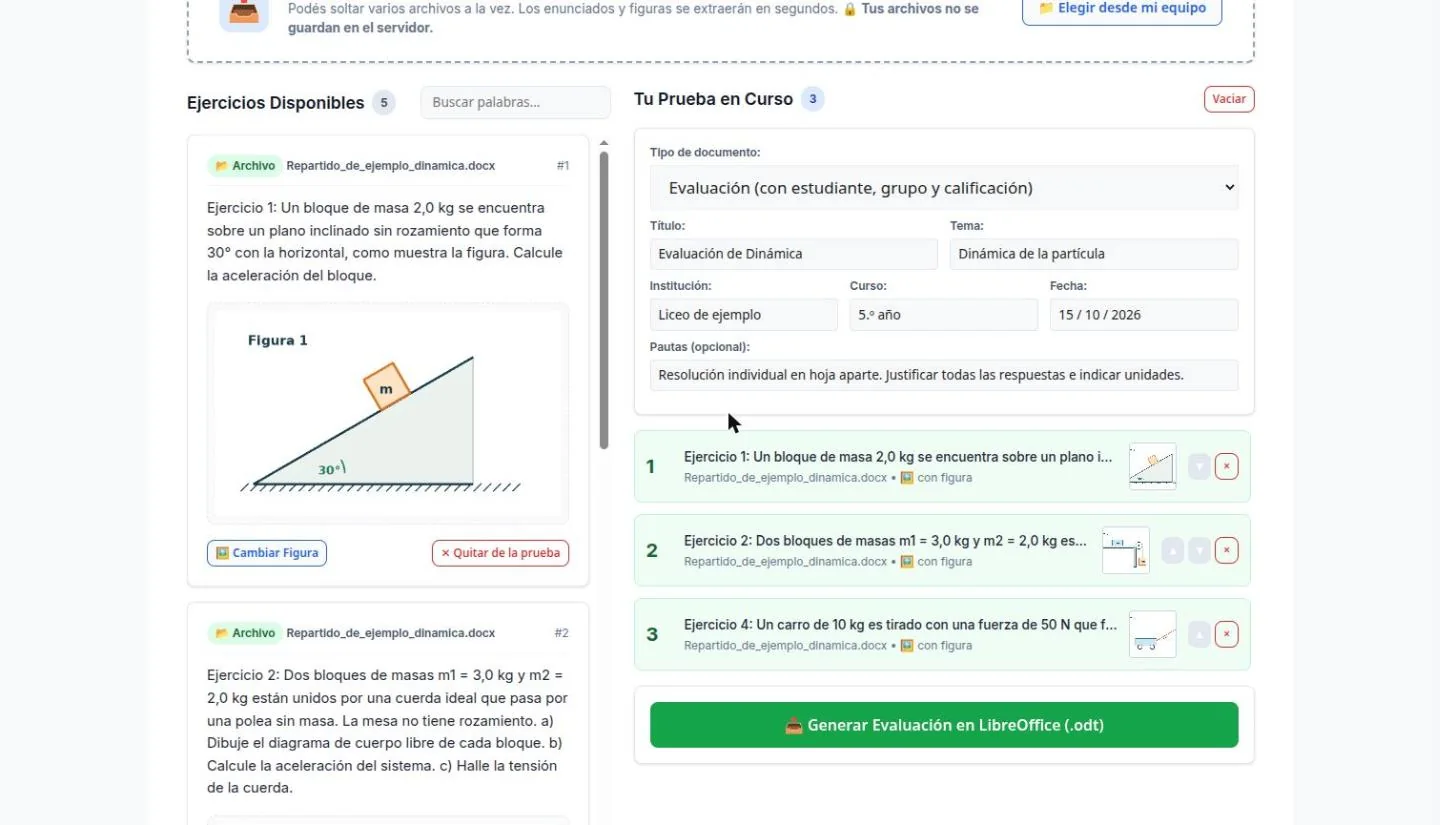
A la derecha, los ejercicios elegidos y los datos del encabezado. Con al menos un ejercicio, el botón verde se habilita. -
Generá y descargá
Hacé clic en el botón verde. Vas a ver «Armando la evaluación…» y, en unos segundos, el archivo se descarga solo y aparece un aviso con su nombre. Si la descarga no empezó, usá el botón azul «Descargar».
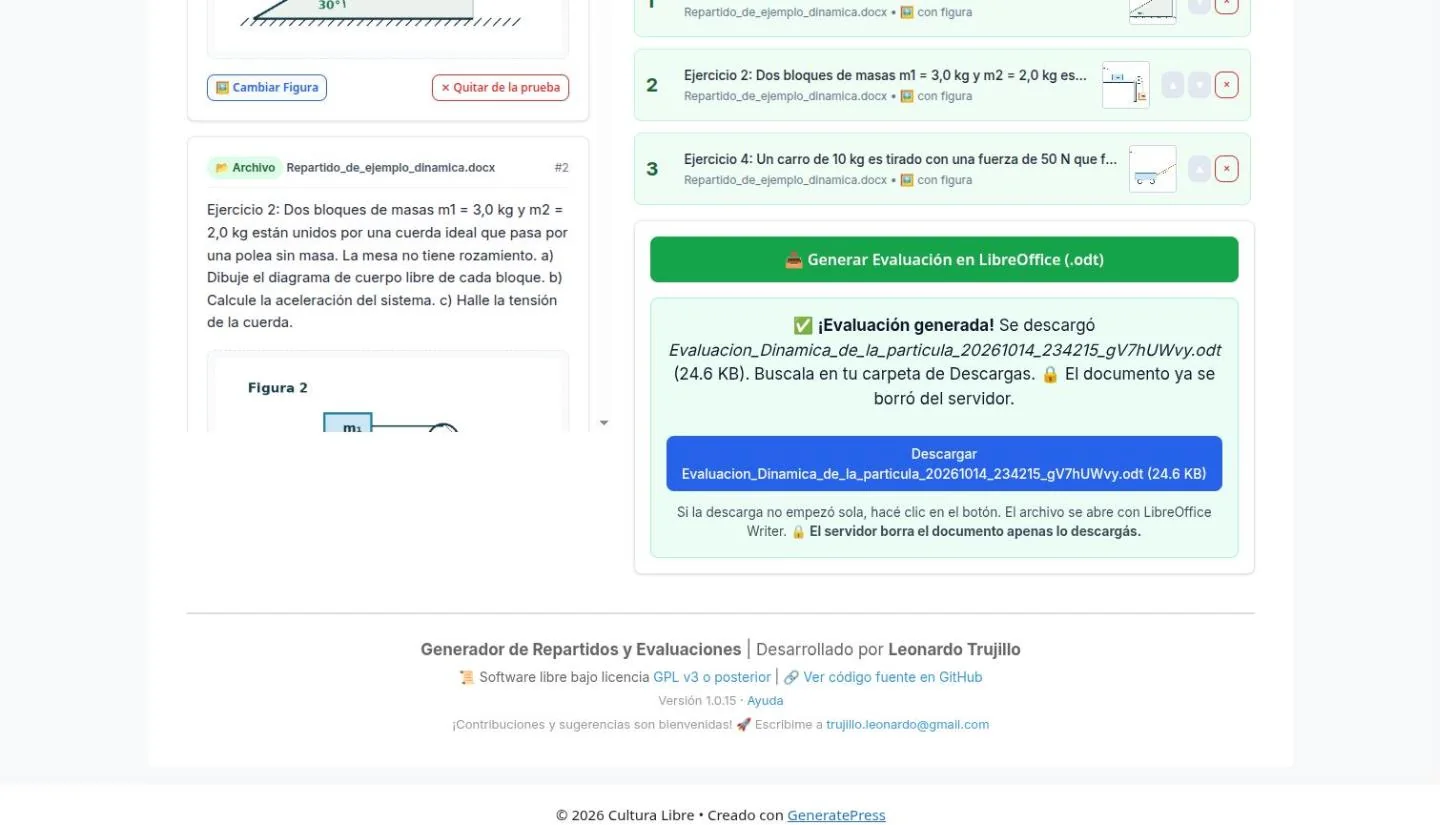
El aviso al terminar: el archivo ya se descargó y el servidor lo borró. Algunos navegadores preguntan si permitís varias descargas del mismo sitio cuando armás más de un documento: aceptá. Si cambiaste algo, podés generar otro con los mismos archivos mientras no cierres ni recargues la página.
-
Abrilo y retocalo
El resultado es un archivo .odt que se abre con LibreOffice Writer (también con Word). Sale en hoja A4, con el encabezado, los ejercicios renumerados, las subpreguntas a), b), c) y las figuras en su lugar.
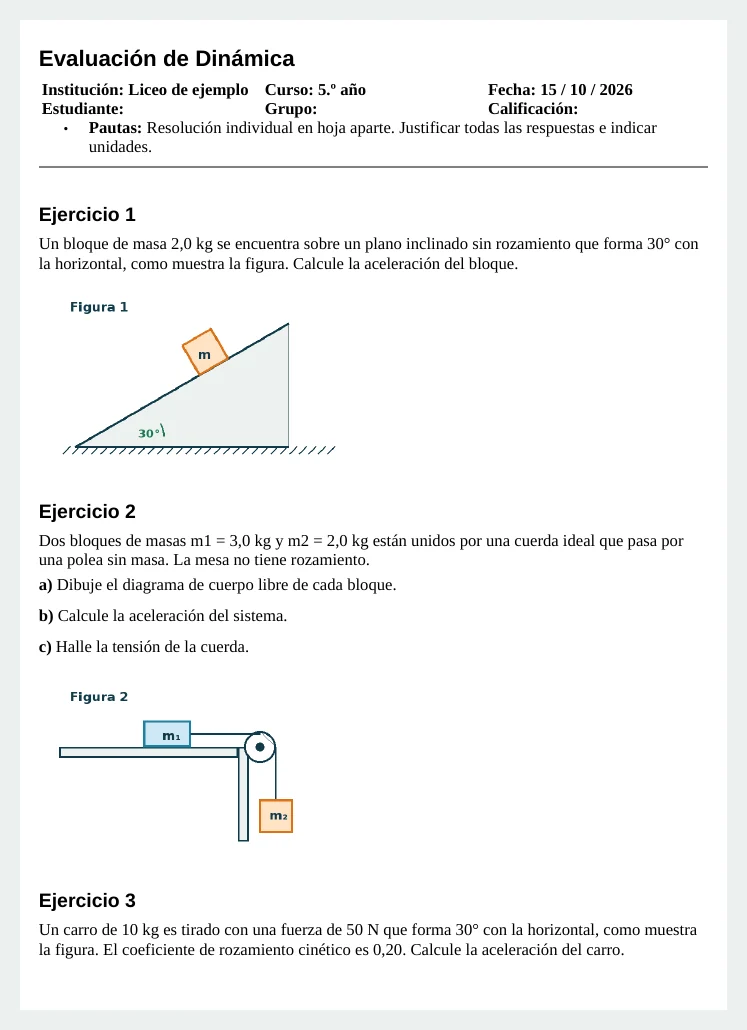
La primera página del documento generado, tal como se abre en LibreOffice. Desde ahí podés editarlo como cualquier documento: agregar espacio para responder, ajustar puntajes o imprimir.
Si algo no sale como esperabas
No puedo subir mi archivo
Verificá que sea .odt, .docx o .pdf, que no pese más de 15 MB y que no esté dañado. Si lo abrís con LibreOffice y se ve bien, probá guardarlo de nuevo y subirlo otra vez.
No se detectó ningún ejercicio
Revisá que cada ejercicio empiece con una marca como «Ejercicio 1», «Problema 2» o una numeración «1.», «1.-» o «1)». Si es un PDF escaneado, no se puede leer: probá con el original en .odt o .docx.
Una figura quedó en el ejercicio equivocado
Corregila con «Cambiar Figura» (paso 4). En los PDF con varias figuras por página puede pasar.
La descarga no empezó
Usá el botón azul «Descargar» que aparece debajo del botón verde. Si el navegador la bloquea, permití las descargas para este sitio.
Me pide iniciar sesión otra vez o aparece un error de seguridad
Tu sesión venció. Volvé a ingresar y repetí el paso. La herramienta intenta renovarla sola antes de avisarte.
Aparece «Alcanzaste el límite de uso por hora»
Hay un tope por usuario (60 subidas y 30 documentos por hora) para cuidar el servidor. Esperá un rato y seguí.
¿Algo más? Escribí a [email protected] o mirá la ayuda rápida.
Probalo con tus propios ejercicios
Es gratis y no guarda tus archivos.